开发工作流智能体
在TongAgents应用开发平台上开发工作流智能体应用大致可以分为三步,创建工作流Agent、增加工作流节点和发布工作流。接下来我们结合具体实例,以创建一个简单的搜索问答工作流为例,详细地介绍一下开发工作流智能体的开发流程。
创建工作流智能体
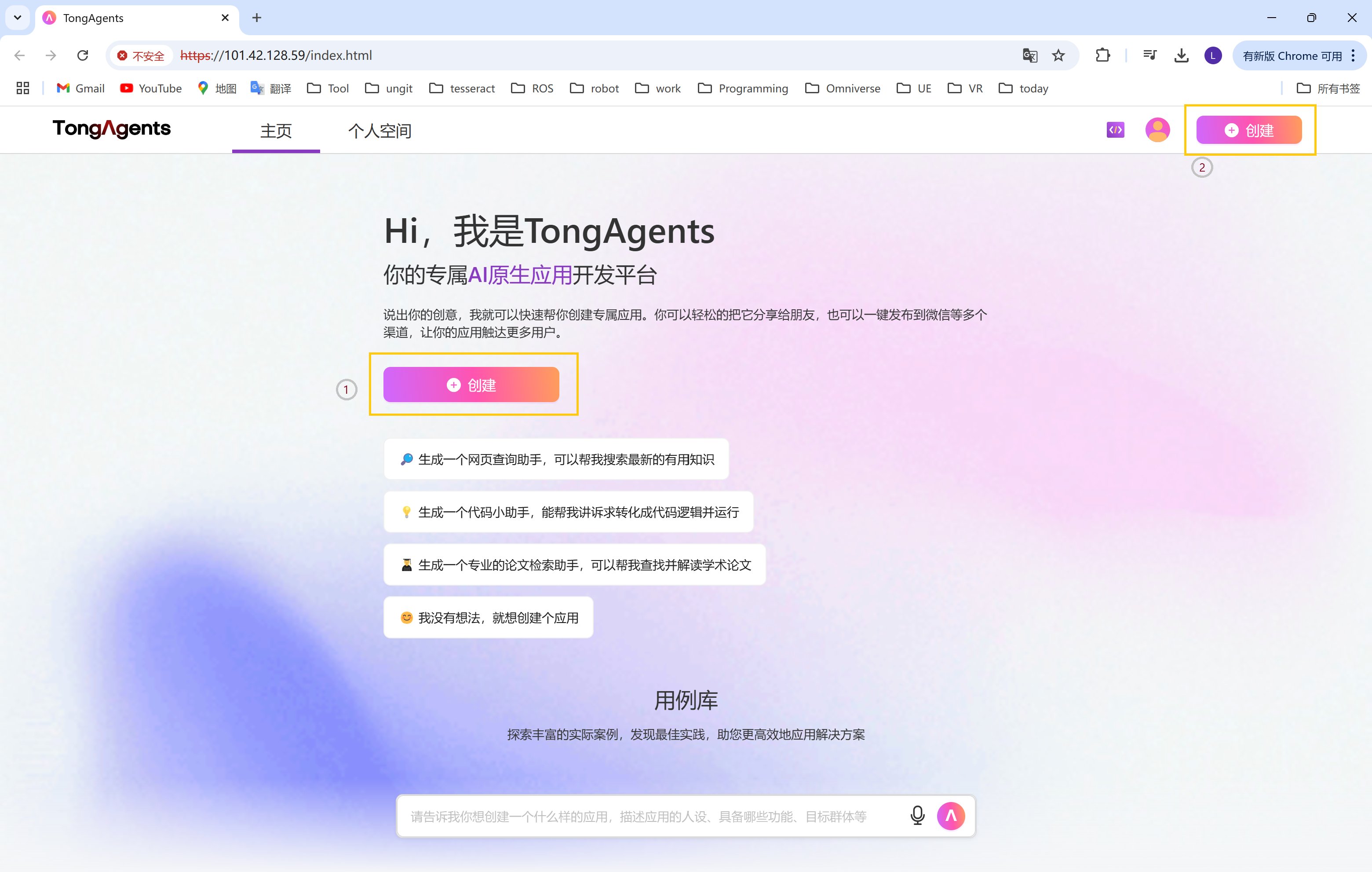
首先,打开TongAgents应用开发平台网站首页,如图1所示。在该页面上有两种方法创建工作流智能体:
- 通过菜单栏的右侧创建按钮进行创建
- 通过页面主窗口区域中的创建按钮进行创建。此外,在个人空间页面也可以创建工作流智能体。
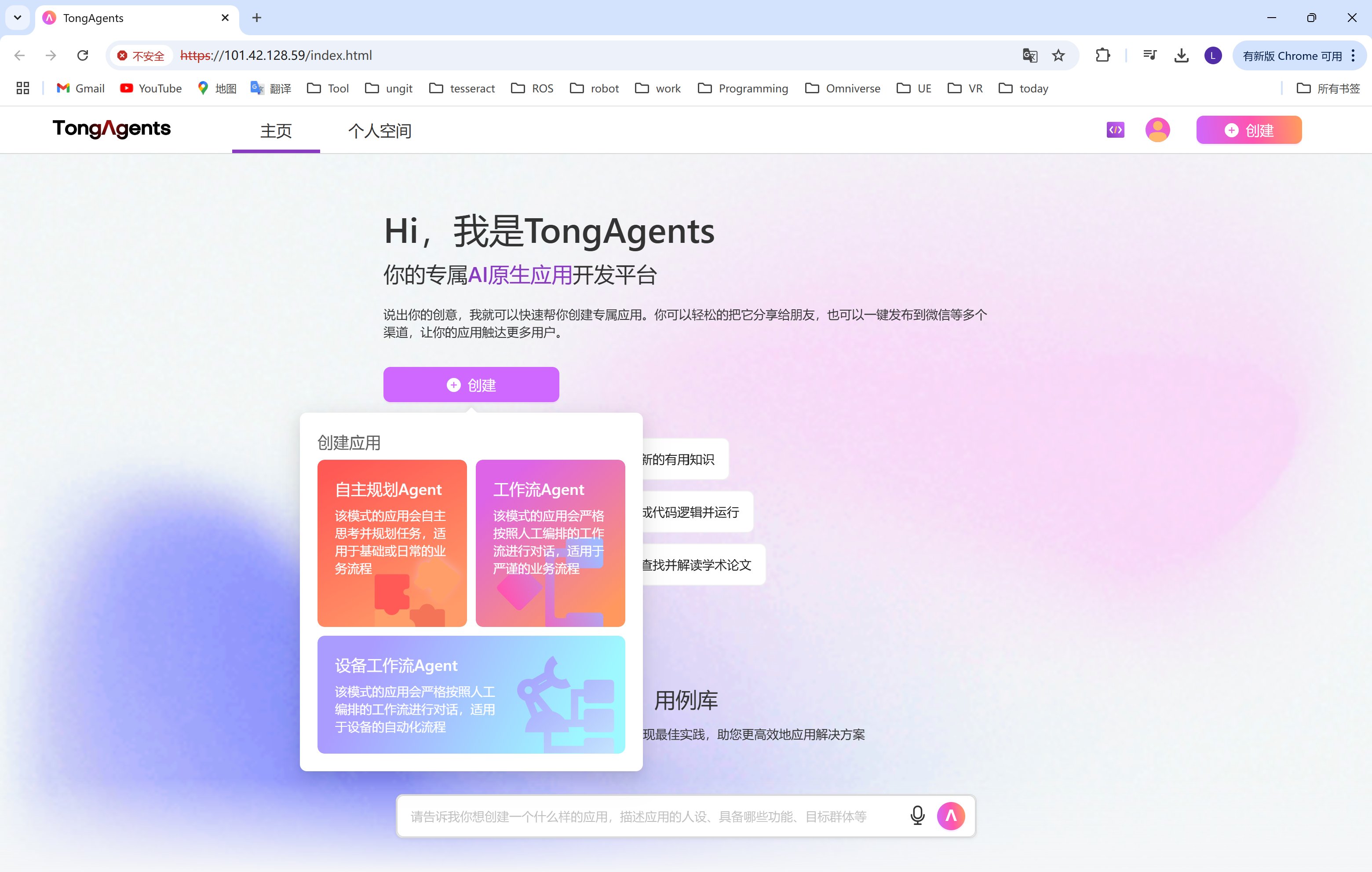
其次,开始创建工作流Agent。将鼠标悬停在上述的任一创建按钮上,页面将会显示三个创建选项,分别是自主规划Agent,工作流Agent和设备工作流Agent,如图2所示。
选中并点击工作流Agent,创建工作流Agent的初始页面将会打开如图3所示。

该页面主要分为两个主要部分:
- 左侧区域为工作流Agent的基本信息以及对话和推荐问等选项。基本信息部分由用户对该工作流Agent应用进行简要的配置和说明,如应用的标题和简短描述等
- 右侧区域为工作流的编辑区域,在该区域中可以通过拖拉拽的方式进行工作流设计和编辑。对工作流节点的操作分为添加节点,删除节点和修改节点。
创建工作流Agent的具体步骤
接下来我们以创建一个搜索问答工作流为例,介绍创建工作流Agent的具体操作步骤和细节介绍。
1. 设置应用信息
在工作流Agent的创建页面(图4)中,将基本信息栏中的第一个输入框修改为:"智能搜索助手",第二个文本框中输入:"使用TongAgents创建一个智能搜索问答工作流,帮助用户快速获取信息...",如图4所示。

2. 添加Web搜索节点
在工作流的编辑区域,以默认的输入节点为开始节点,且输入节点是不能被删除的。其它所有要添加的业务逻辑相关的工作流节点都要以输入节点为基础。
对于搜索问答工作流来说,我们需要添加一个Web搜索节点来获取相关信息。在输入节点的右侧单击加号,在弹出的快捷菜单中选择搜索分类下的Web搜索选项并点击该选项。然后可以看到,Web搜索节点已经添加到工作流中,并且作为输入节点的输出接收节点,如图5所示。

选中Web搜索节点并点击,将会在右侧显示节点的配置窗口如图6,可以修改节点的名称和参数。

对于Web搜索节点,需要添加两个参数:
- Query,下拉框,用于接收用户的搜索查询
- channel_id,下拉框,用于指定搜索的渠道
无需额外操作,即可保存节点配置。
3. 添加大模型节点
添加大模型节点来处理搜索结果并生成回答。在Web搜索节点后添加一个节点,类型为大模型节点,如图7。并在其属性编辑窗口中,将节点名称修改为智能回答。然后在Instruction输入框中输入提示词,用于指导大模型如何处理搜索结果并生成回答。

4. 添加输出节点
添加输出节点来展示最终结果。在智能回答节点后添加一个节点,类型为输出节点,如图8。在其属性编辑窗口中,将节点名称修改为结果展示。这个节点将接收大模型节点的输出,并将其展示给用户。

删除节点
如果需要删除工作流节点,只需要选中该工作流节点,然后点击工作流节点上方的删除图标即可,如图9所示。

发布工作流
最后,点击页面顶部的发布按钮,在弹出的下拉列表中选择执行该工作流的智能体。由于这是一个搜索问答工作流,我们可以选择发布到网页,如图10所示。

以上就是使用TongAgents应用平台进行工作流智能体应用开发的完整过程。